작동 방식
명령어 하나로 노트북에서 팀까지
TeamOnly는 AI로 만든 사내 툴을 회사 로그인 뒤에서 호스팅하고, 보안은 대신 챙겨요. 처음부터 끝까지 전체 과정을 보여 드릴게요. 읽는 시간만큼이면 끝나요.
npx teamonly initAdded the TeamOnly skill and SDK npx teamonly deployLive at https://expenses.acme.teamonly.appOnly @acme.com accounts can sign in프로젝트에 TeamOnly 추가하기
프로젝트 폴더에서 터미널을 열고
npx teamonly init를 실행하세요.AI에게 맞는 앱 형태를 알려 주는 짧은 안내가 추가돼요. 그래서 AI가 별도 데이터베이스 서비스나 로그인 라이브러리처럼 저희가 지원하지 않는 걸 가져다 쓰지 않아요. 누가 로그인했는지 확인하고 데이터를 저장할 때 앱이 쓰는 작은 라이브러리도 함께 추가돼요.
npx teamonly initAdded .claude/skills/teamonly (for Claude Code)Added .cursor/rules/teamonly.mdc (for Cursor)Added the TeamOnly SDKNothing else in your project changed.Claude Code나 Cursor에 원하는 툴 요청하기
동료에게 설명하듯이 말하면 돼요.
경비 승인 툴을 만들어 줘. 직원은 금액과 사유를 적고 영수증을 올려. 관리자는 승인하거나 반려해. 재무팀은 이번 달 승인된 내역을 전부 보고 스프레드시트로 내려받을 수 있어야 해.
노트북에서 써 보고, 수정을 요청하고, 원하는 대로 될 때까지 계속하세요.
AI 코딩 툴에 누군가 이렇게 입력해요: 우리 팀용 경비 승인 툴을 만들어 줘. 앱 화면이 모양을 갖춰요: 경비 목록이 나오고, 항목마다 승인 버튼이 있어요. 이어서 명령어 npx teamonly deploy 하나면 툴이 expenses.acme.teamonly.app에서 운영돼요.
평소 말로 한 요청이 노트북 속 앱이 돼요. 배포하기
npx teamonly deploy를 실행하세요. 처음에는 TeamOnly 로그인을 요청해요.앱이 묶여서 온라인에 올라가요. 첫 배포 때는 자기만의 데이터베이스와 파일 둘 곳도 생겨요. 앱에 API 키나 비밀번호가 필요하면 코드에 넣지 말고
npx teamonly secrets set으로 추가하세요.npx teamonly secrets set QUICKBOOKS_KEYSaved. Your app reads it as a secret, not from code.npx teamonly deployPacking your app...Setting up database and file storage...Live at https://expenses.acme.teamonly.app링크 보내기
팀이 대화하는 곳 어디든 붙여 넣으세요: Slack, Teams, 이메일, 포스트잇.
링크는 회사 이메일이 있는 사람에게만 열리고, 그 외에는 아무에게도 열리지 않아요. 회사 밖으로 전달되면, 받은 사람에게는 통과할 수 없는 로그인 화면만 보여요.
expenses.acme.teamonly.app
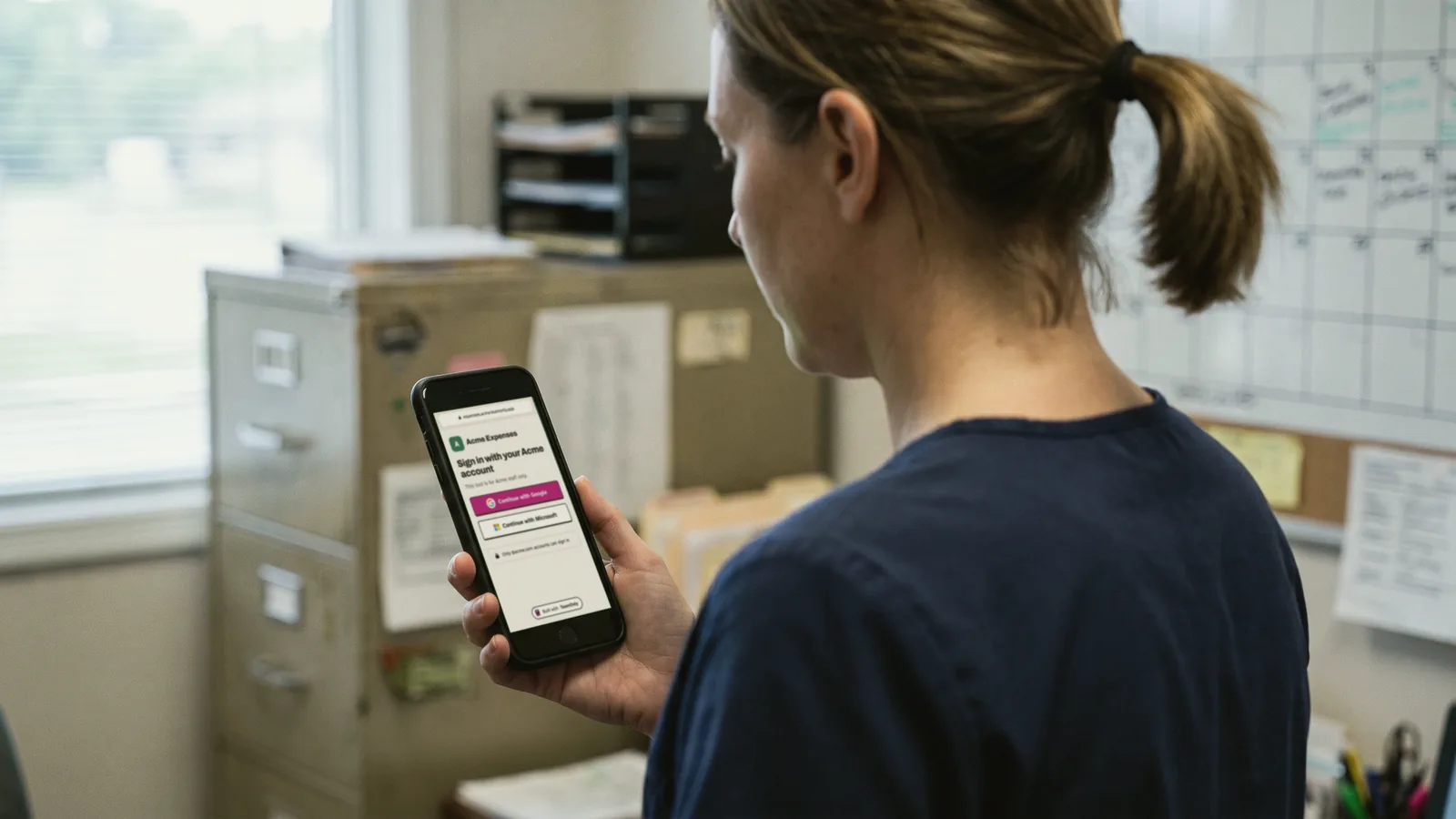
동료는 회사 계정으로 로그인해요
“Google로 로그인”이나 “Microsoft로 로그인”을 누르고 이미 가진 회사 계정을 쓰면 돼요. 아니면 회사 이메일을 입력하고 저희가 보낸 코드를 받아요.
이메일 코드는 어떤 회사 이메일이든 쓸 수 있어서, 회사 메일을 어디서 운영하든 상관없어요. 새 비밀번호도, 다른 툴 초대도 없어요. 앱은 이름과 이메일로 누가 들어왔는지 알 수 있어서, 로그인 코드를 짜지 않아도 “Sam 승인”처럼 보여 줄 수 있어요.
수정하고 다시 배포하기
누군가 새 열을 추가해 달라고 해요. AI에게 요청하고, 배포하면 끝이에요.
주소는 그대로이고 데이터도 있던 자리에 그대로 있어요. 뭔가 고장 나면 AI에게 고쳐 달라고 하고 다시 배포하세요.
경비 목록에 비용 센터 열을 추가해 줘npx teamonly deployUpdated https://expenses.acme.teamonly.appSame link, same data.

문 뒤에서 일어나는 일
이 내용은 몰라도 되고, 직접 만들 것도 없어요. 모든 앱의 보안은 저희가 챙겨요. “이거 안전한가요?”는 당연히 물어볼 만한 질문이라 여기 적어 뒀어요.
앱이 실행되기 전에 로그인을 확인해요
모든 방문은 먼저 저희 로그인을 거쳐요. 앱 코드는 이미 통과한 사람에게만 실행되기 때문에, 앱에 버그가 있어도 낯선 사람이 들어올 수 없어요.
앱마다 자기 데이터베이스가 있어요
경비 툴과 재고 툴은 데이터, 파일, 시크릿을 공유하지 않아요. 한 앱이 다른 앱의 것을 읽을 수 없어요.
앱마다 열 수 있는 사람을 정해요
회사 전체, 또는 지정한 사람 목록. 개인 계정과 다른 회사는 절대 들어오지 못해요.
공개되는 건 없어요
앱은 목록에 오르거나 검색 엔진에 색인되지 않아요. 실수로 켤 수 있는 공개 옵션도 없어요.
누군가 물어볼 때를 위한 기술 버전: 앱을 비공개로, 서로 분리해 지키는 방법.
init은 프로젝트에 무엇을 추가하나요?
두 가지예요. 하나는 AI 툴이 읽는 짧은 안내 파일(Claude Code용 스킬, Cursor용 규칙)로, TeamOnly에서 돌아가는 앱의 형태를 설명해요. 다른 하나는 로그인한 사람, 데이터베이스, 파일, 시크릿을 앱에서 가져다 쓰는 작은 라이브러리예요. 그 밖에 프로젝트에서 바뀌는 건 없어요.
어떤 앱을 배포할 수 있나요?
React 화면과 그 뒤의 작은 API로 된 웹 앱이고, 모두 JavaScript나 TypeScript로 만들어요. 안내가 AI에게 이 방식으로 만들라고 알려 주고, 양식, 목록, 대시보드, 승인, 업로드, 동료에게 보내는 이메일, 정기 보고서를 모두 다룰 수 있어요. Python, PHP 등 다른 스택은 지원하지 않아요.
운영 중인 앱을 수정할 수 있나요?
네. AI에게 수정을 요청하고 npx teamonly deploy를 다시 실행하세요. 링크는 그대로이고 데이터도 그대로 남아요.
로그는 어디서 보나요?
npx teamonly logs를 실행하세요. 앱의 요청, console.log 출력, 오류가 생기는 대로 실시간으로 보여요. AI 툴이 직접 실행해서 문제를 찾고 고칠 수도 있어요.
얼리 액세스
이번 주에 첫 툴을 올려 보세요.
TeamOnly는 얼리 액세스 중이고, 지금 모든 요금제에 가입할 수 있어요. 카드 없이 14일 동안 무료로 써 보거나, 구독하세요. 어느 쪽이든 회사 설정이 바로 끝나고, 명령어 세 개면 첫 앱이 온라인에 올라가요.
아직 준비가 안 됐나요? 소식 받기
질문은 hello@teamonly.dev로 보내 주세요. 사람이 직접 답해요.