Modello
App per l’approvazione delle spese del tuo team
Un’app per l’approvazione delle note spese che puoi avere online oggi. Le persone inviano uno scontrino, un responsabile lo approva e l’amministrazione riceve il mese come foglio di calcolo. Solo i tuoi colleghi possono aprirla.
Pensato per: Amministrazione, responsabili e chiunque faccia acquisti per lavoro
01Cosa fa
Cosa ottiene il tuo team
Invia una spesa in un minuto
Importo, data, categoria e motivo, con una foto o un PDF dello scontrino. Funziona anche dal telefono.
Approva o rifiuta con una nota
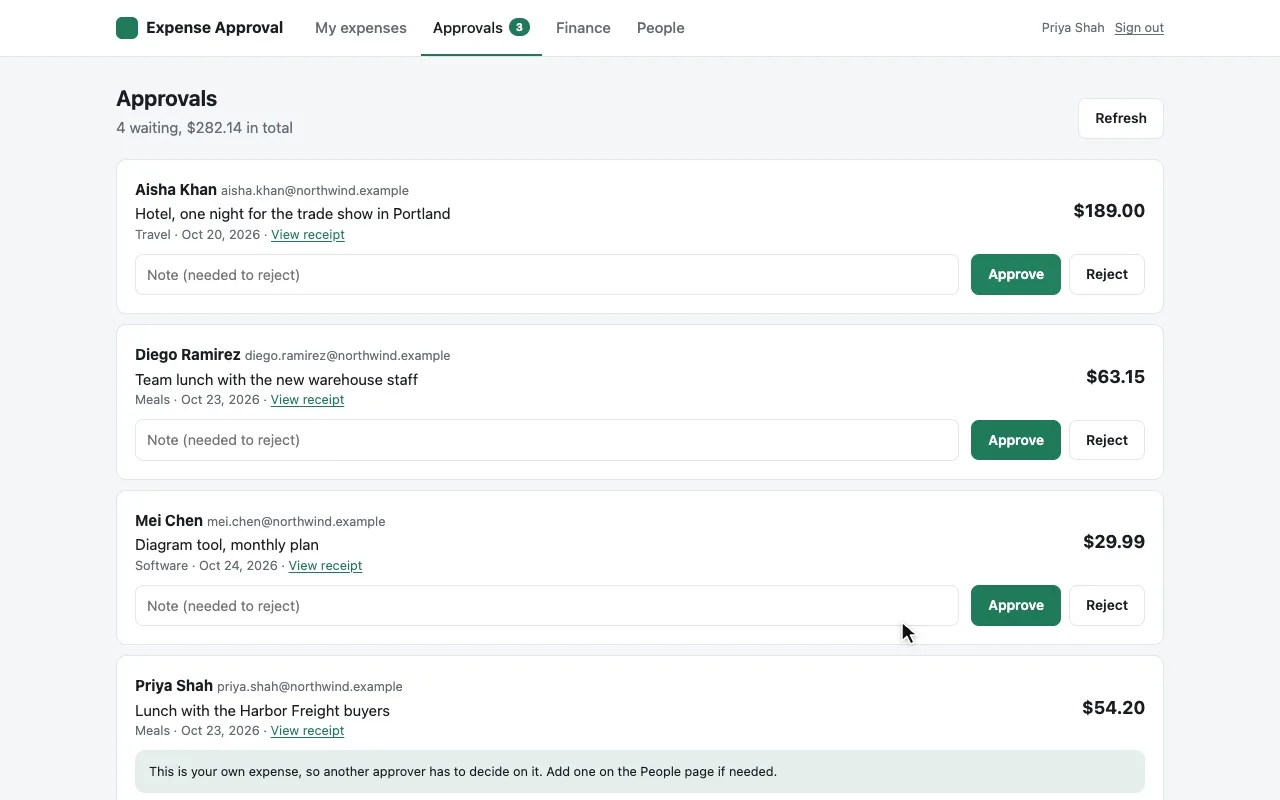
Chi approva vede tutto ciò che è in attesa e può aprire qualsiasi scontrino. Un rifiuto richiede una nota, così la persona sa cosa correggere. Nessuno può approvare le proprie spese.
Ognuno sa a che punto sono le sue
Ognuno vede le proprie spese come in attesa, approvate o rifiutate, e può ritirarne una ancora in attesa.
L’amministrazione riceve il mese
Tutto ciò che è stato approvato in un mese, con i totali per categoria, e un CSV da scaricare per la contabilità.
02Ruoli
Chi può fare cosa
Arriva fin qui solo chi può aprire l’app. Al suo interno, il responsabile assegna i ruoli ai colleghi tramite l’email aziendale, nella pagina Persone (People).
| Chi | Può |
|---|---|
| Chiunque possa aprire l’app | Inviare spese, vedere le proprie, ritirarne una ancora in attesa |
| Approvatori | Vedere le spese di tutti e decidere, aprire qualsiasi scontrino |
| Amministrazione | Vedere le spese approvate per mese, scaricare il CSV, aprire qualsiasi scontrino |
| Admin | Decidere chi è approvatore, amministrazione o admin |
| Il responsabile (chi la pubblica per primo) | Tutto |
Chi può aprire l’app lo decide TeamOnly: tutte le persone della tua azienda, oppure solo quelle che indichi con npx teamonly access only.
03Inizia
Online con pochi comandi
Ti serve Node.js sul computer, che chi usa Claude Code e Cursor ha già. Esegui questi comandi in un terminale.
Crea l’app
Crea una nuova cartella chiamata
expensescon l’app completa e installa ciò che le serve.Provala sul tuo computer
Si apre su
http://localhost:5173, con l’accesso fatto come utente di prova, responsabile dell’app.Mettila online
Accedi una volta per computer, poi pubblica. Ricevi un link come
expenses.acme.teamonly.appche solo la tua azienda può aprire.
npx teamonly init --template expense-approval expensesCreated "expenses" from the expense-approval templatecd expenses && npm installnpm run devLocal: http://localhost:5173/npx teamonly loginSigned in as dana@acme.comnpx teamonly deployLive at https://expenses.acme.teamonly.appOnly @acme.com accounts can sign in.04Rendila tua
Modificala chiedendolo alla tua AI
Il modello è normale codice nella tua cartella. Chiedi le modifiche a Claude Code o Cursor a parole tue, controllale con npm run dev, poi pubblica di nuovo. Qualche idea:
Aggiungi un limite mensile per persona e segnala in rosso all’amministrazione tutto ciò che lo supera.
Fai aggiungere un codice progetto a ogni spesa e mettilo anche nel CSV.
Cambia la valuta in euro e aggiungi una categoria Rimborso chilometrico.
Manda un’email agli approvatori quando arriva una nuova spesa, e un promemoria ogni mattina per quelle ancora in attesa.
05Costi
Quanto costa
- Il modello è gratuito. Paghi TeamOnly, che lo ospita, dopo una prova gratuita di 14 giorni senza carta.
- Builder, $19 al mese: un creatore e fino a tre app.
- Team, $249 al mese: creatori e app senza limiti, e chiunque abbia l’email aziendale può pubblicare.
- I colleghi che usano soltanto l’app non pagano. Nessuna licenza da comprare.
Prima leggi il codice
Ogni modello è pubblico su GitHub, con il suo README. Dagli un’occhiata prima di iniziare, o mostralo all’IT.
Chi può aprire l’app delle spese?
Solo le persone della tua azienda, con l’accesso tramite l’account di lavoro Google o Microsoft o con un codice inviato all’email aziendale. Puoi limitarla a persone precise con npx teamonly access only.
Qualcuno può approvare le proprie spese?
No. L’app lo controlla a ogni decisione. Se sei l’unico approvatore, qualcun altro deve approvare le tue.
Dove vengono conservati gli scontrini?
Nell’archiviazione file dell’app su TeamOnly, che nessun’altra app può leggere. Gli scontrini possono essere una foto (JPG, PNG, HEIC, WebP) o un PDF, fino a 10 MB.
Posso cambiare le categorie o la valuta?
Sì. Sono elencate entrambe in un solo file, src/shared/types.ts. Chiedi al tuo strumento di AI di cambiarle, poi pubblica di nuovo. Di base la valuta è il dollaro USA, con viaggi, pasti, forniture, software, formazione e altro.
Manda un’email quando una spesa è in attesa?
Non di serie, ma è una modifica facile. Le app su TeamOnly possono inviare email ai colleghi, quindi chiedi al tuo strumento di AI di mandare un’email agli approvatori quando arriva una spesa. Fino ad allora, gli approvatori vedono nell’app quante spese sono in attesa.
Accesso anticipato
Metti online il tuo primo strumento questa settimana.
TeamOnly è in accesso anticipato e tutti i piani sono già disponibili. Provalo gratis per 14 giorni senza carta, oppure abbonati. In entrambi i casi la tua azienda è pronta subito, e bastano tre comandi per mettere online la tua prima app.
Nessuna carta per la prova. Poi da $19 al mese, disdici quando vuoi.
Non sei pronto? Ricevi aggiornamenti
Le domande vanno a hello@teamonly.dev, e risponde una persona.