テンプレート
チームの経費精算・承認アプリ
今日から使える経費精算・承認アプリです。社員が領収書を送り、マネージャーが承認し、経理はその月の分をスプレッドシートで受け取ります。開けるのは同僚だけです。
こんな人に: 経理、マネージャー、仕事で何かを購入するすべての人
01できること
チームが使える機能
経費を1分で申請
金額、日付、カテゴリ、用途を入力し、領収書の写真か PDF を添えます。スマホからも使えます。
メモを付けて承認か却下
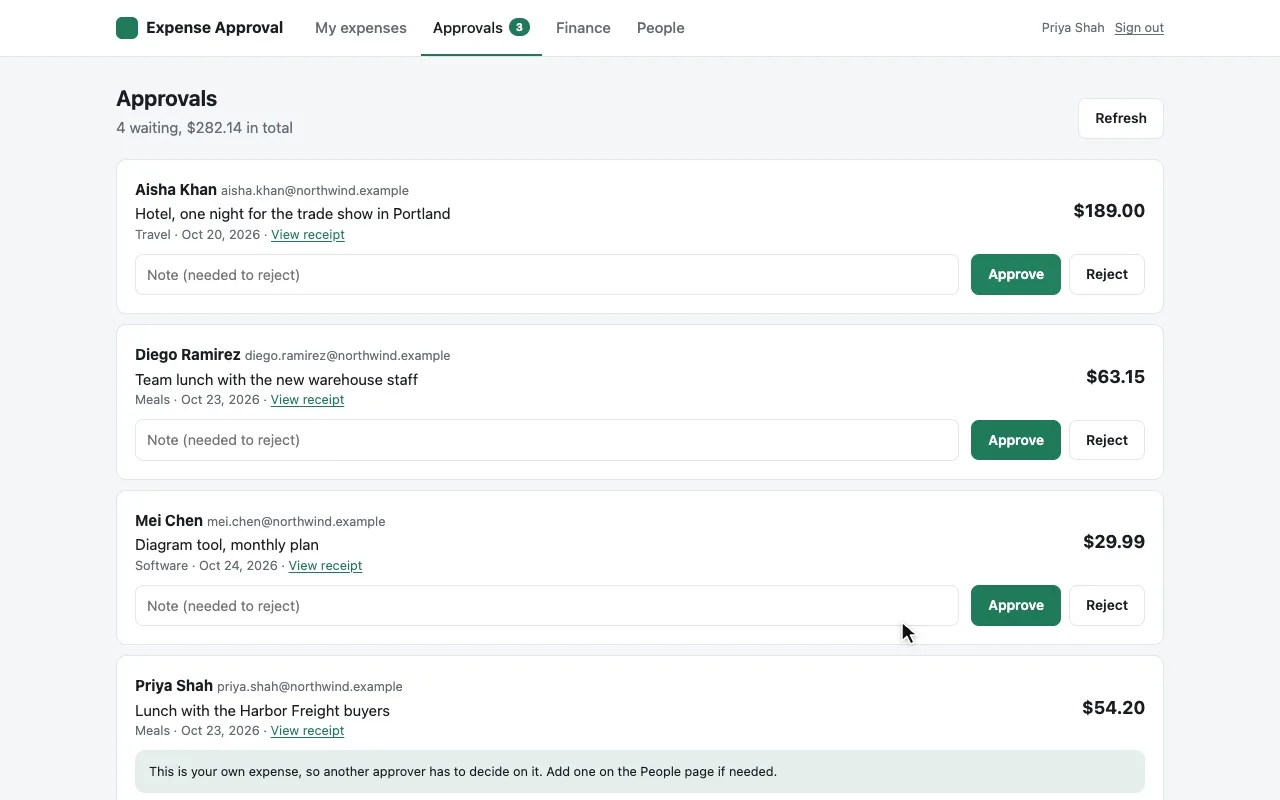
承認者は承認待ちのものをすべて確認でき、どの領収書も開けます。却下にはメモが必要なので、申請者は何を直せばいいかがわかります。自分の経費は誰も承認できません。
自分の申請の状況がわかる
全員が自分の経費を承認待ち、承認済み、却下の状態で確認でき、承認待ちのものは取り下げられます。
経理は月ごとにまとめて受け取る
その月に承認されたものすべてと、カテゴリ別の合計。帳簿用に CSV でダウンロードできます。
02役割
誰が何をできるか
ここまで入れるのは、アプリを開ける人だけです。アプリの中では、オーナーが「People」ページで同僚に会社のメールアドレスで役割を割り当てます。
| 誰が | できること |
|---|---|
| アプリを開けるすべての人 | 経費を申請する、自分の経費を見る、承認待ちのものを取り下げる |
| 承認者 | 全員の経費を見て判断する、どの領収書も開く |
| 経理 | 承認済みの経費を月ごとに見る、CSV をダウンロードする、どの領収書も開く |
| 管理者 | 誰を承認者、経理、管理者にするかを変える |
| オーナー(最初に公開した人) | すべて |
そもそも誰がアプリを開けるかは TeamOnly で決めます。社内の全員か、npx teamonly access only で指定した人だけです。
03はじめる
いくつかのコマンドで公開
パソコンに Node.js が必要です。Claude Code や Cursor を使っている人なら、すでに入っています。ターミナルで次を実行してください。
アプリを作る
expensesという新しいフォルダにアプリ一式が作られ、必要なものがインストールされます。パソコンで試す
http://localhost:5173で開きます。アプリのオーナーであるテストユーザーとしてログインした状態です。チームに公開する
パソコンごとに一度ログインしてから公開します。
expenses.acme.teamonly.appのような、社内の人だけが開けるリンクができます。
npx teamonly init --template expense-approval expensesCreated "expenses" from the expense-approval templatecd expenses && npm installnpm run devLocal: http://localhost:5173/npx teamonly loginSigned in as dana@acme.comnpx teamonly deployLive at https://expenses.acme.teamonly.appOnly @acme.com accounts can sign in.04自分用に変える
AI に頼んで変える
テンプレートは、フォルダの中にあるごく普通のコードです。Claude Code や Cursor に普段の言葉で変更を頼み、npm run dev で確認して、もう一度公開します。たとえば:
1人あたりの月の上限を追加して、それを超えたものは経理向けに赤で目立たせて。
経費ごとにプロジェクトコードを入力できるようにして、CSV にも入れて。
通貨をユーロに変えて、「交通費(走行距離)」のカテゴリを追加して。
新しい経費が届いたら承認者にメールして、まだ承認待ちのものがあれば毎朝リマインダーを送って。
05料金
かかる費用
- テンプレートは無料です。料金がかかるのは、アプリをホストする TeamOnly で、カード不要の14日間無料トライアルのあとからです。
- Builder、月額 $19:作成者1人、アプリは3つまで。
- Team、月額 $249:作成者もアプリも無制限。会社のメールを持つ人なら誰でも公開できます。
- アプリを使うだけの同僚は無料です。ライセンスを買う必要はありません。
経費アプリを開けるのは誰ですか?
社内の人だけです。会社の Google アカウントか Microsoft アカウント、または会社のメールに届くコードでログインします。npx teamonly access only で、指定した人だけに絞ることもできます。
自分の経費を自分で承認できますか?
できません。アプリは判断のたびにこれを確認します。承認者があなた1人なら、あなたの経費は別の誰かが承認する必要があります。
領収書はどこに保存されますか?
TeamOnly 上の、そのアプリ専用のファイル保存に置かれ、ほかのアプリからは読めません。領収書は写真(JPG、PNG、HEIC、WebP)か PDF で、10 MB までです。
カテゴリや通貨は変えられますか?
はい。どちらも src/shared/types.ts という1つのファイルにまとまっています。AI ツールに変更を頼み、もう一度公開してください。初期設定は米ドルで、カテゴリは出張、食事、備品、ソフトウェア、研修、その他です。
承認待ちの経費があるとメールが届きますか?
最初の状態では送りませんが、簡単に変えられます。TeamOnly のアプリは同僚にメールを送れるので、経費が届いたら承認者にメールするよう AI ツールに頼んでください。それまでは、承認者にはアプリの中で承認待ちの件数が表示されます。
アーリーアクセス
最初のツールを、今週公開しましょう。
TeamOnly はアーリーアクセス中で、すべてのプランを今すぐお申し込みいただけます。カード不要で14日間無料でお試しいただくか、お申し込みください。どちらの場合も御社の準備はすぐに整い、コマンド3つで最初のアプリが公開されます。
まだ検討中なら、最新情報を
ご質問は hello@teamonly.dev へ。人が返信します。